Für Eltern

So einfach hilft LeseHeld Ihrem Kind

Ihr Kind hat Schwierigkeiten beim Lesen? LeseHeld macht aus jedem Arbeitsblatt, jeder Buchseite und jedem Tafelbild einen vorgelesenen Text – in vier einfachen Schritten.

Das ist zehnmal einfacher als Google Lens.

– Aden, 12 Jahre, nutzt LeseHeld in der Schule

So funktioniert's – Schritt für Schritt

Vier Schritte, die jedes Kind sofort versteht. Keine Anleitung nötig.
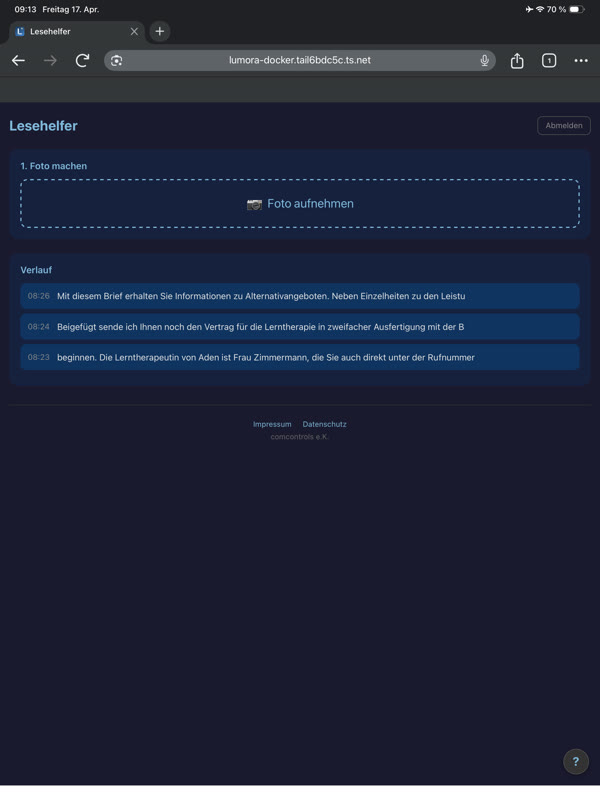
LeseHeld Startseite auf dem iPad
1

App öffnen und Foto machen

LeseHeld öffnet sich im Browser – wie eine ganz normale Webseite. Ein Tipp auf „Foto aufnehmen" und die Kamera geht an.

Unten zeigt der Verlauf alle bisherigen Texte – so kann Ihr Kind jederzeit nochmal nachlesen oder nachhören.
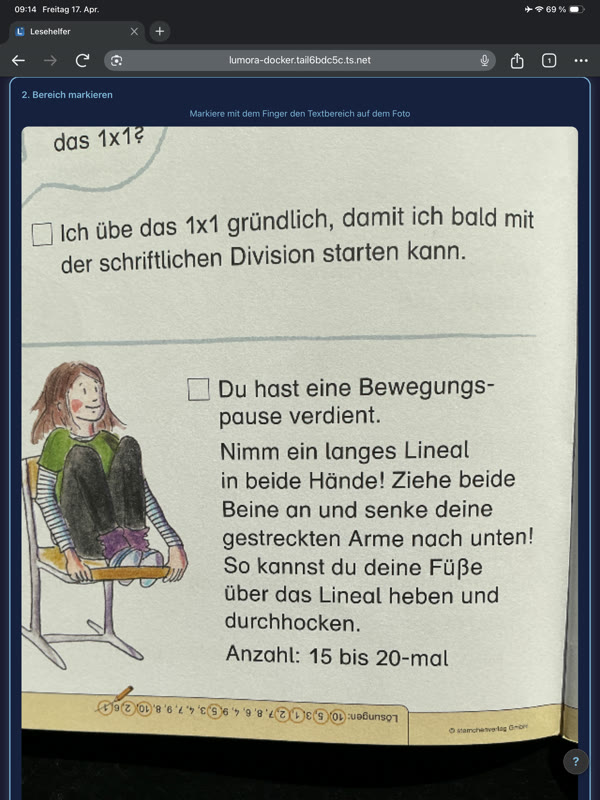
Textbereich auf dem Foto markieren
2

Textbereich mit dem Finger markieren

Das fotografierte Arbeitsblatt erscheint auf dem Bildschirm. Ihr Kind zieht einfach mit dem Finger einen Rahmen um den Text, der vorgelesen werden soll.

Das ist der entscheidende Unterschied: Bei Google Lens wird immer der gesamte Text im Bild erkannt – auch Seitenzahlen, Überschriften und Aufgaben, die das Kind gar nicht braucht. Bei LeseHeld wählt das Kind genau den Bereich aus, den es hören möchte.
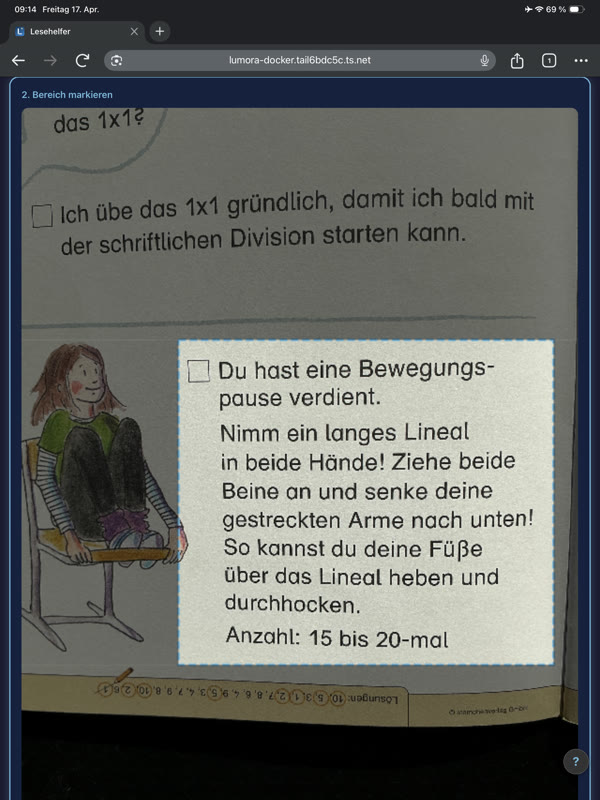
Markierter Bereich wird hervorgehoben
3

Bereich ist markiert – Text erkennen

Der ausgewählte Bereich leuchtet auf, der Rest wird ausgegraut. So sieht das Kind sofort, welcher Text gleich erkannt wird.

Ein Tipp auf „Text erkennen" – und die KI liest den markierten Text aus dem Foto. Das dauert nur wenige Sekunden.

Erkannter Text wird groß angezeigt
4

Text lesen und vorlesen lassen

Der erkannte Text wird groß und klar angezeigt – perfekt lesbar, auch für Kinder mit LRS.

Mit den Buttons A- und A+ kann die Schriftgröße angepasst werden. Und darunter wartet der große grüne „Vorlesen"-Button.

Eine natürliche Stimme liest den Text vor – so oft wie nötig. Mit den Spul-Buttons kann das Kind Stellen wiederholen.

LeseHeld in Aktion

Sehen Sie selbst, wie einfach die Bedienung ist – vom Foto bis zum Vorlesen.

LeseHeld vs. Google Lens

Warum eine spezialisierte Lernhilfe besser funktioniert als ein Allzweck-Tool.

✨ LeseHeld

  • Genau den Textbereich markieren, der vorgelesen werden soll
  • Drei Buttons – Foto, Text erkennen, Vorlesen. Fertig.
  • Natürliche Vorlesestimme eingebaut
  • Schriftgröße anpassbar (A- / A+)
  • Verlauf aller erkannten Texte
  • Kein Google-Konto nötig
  • Keine Werbung, kein Tracking
  • Gebaut für Kinder mit LRS

Google Lens

  • Erkennt immer den gesamten Text – auch was man nicht braucht
  • Viele Buttons und Funktionen, die verwirren
  • Keine eingebaute Vorlesefunktion
  • Springt oft in andere Google-Apps
  • Kein Verlauf der erkannten Texte
  • Google-Konto erforderlich
  • Tracking und Werbung überall
  • Gebaut für Erwachsene, nicht für Kinder

Probieren Sie es aus

30 Tage kostenlos, keine Kreditkarte, kein Abo-Zwang. Wenn LeseHeld Ihrem Kind hilft, freuen wir uns. Wenn nicht, entstehen keine Kosten.

30 Tage kostenlos testen
Keine Installation DSGVO-konform Server in Deutschland Jederzeit kündbar